MCP 接入
使用 Revenuealot MCP 密钥,可以将支持 MCP 的 AI 客户端连接到 Revenuealot,查询店铺表现、商品研究和运营数据。客户端通过远程 MCP 服务调用工具,可访问的数据和工具受当前组织、套餐、店铺和团队权限约束。
MCP 接入对 Starter 及以上套餐开放。MCP 客户端只能调用当前套餐和组织权限允许的工具。
MCP 可以做什么
当前 MCP 服务开放只读工具,适合回答日常运营问题:
- 查询已连接平台店铺
- Takealot 关键词研究、关键词反查、商品研究、店铺分析和退货风险
- Amazon 店铺指标、产品分析、商品、订单、关键词反查和广告表现
- Makro 店铺指标和产品分析
- Shopify 商品数据
- 供应商商品数据
创建和管理 MCP 密钥
打开 MCP 密钥页面
进入 仪表板 → 设置 → MCP 密钥,确认当前工作区是你希望查询数据的组织。
创建密钥
点击 创建密钥,填写便于识别客户端或用途的名称,例如 Codex 或 运营 Agent。过期时间为必填项,新密钥默认有效期为 180 天,最晚可设为自当天起 180 天。
立即复制密钥
创建后,Revenuealot 只会显示一次完整密钥。请立即复制到客户端的凭据配置或安全的密钥存储中。列表只显示密钥前缀,无法再次取回完整密钥。
管理有效密钥
你可以编辑自己创建的密钥名称或过期时间,临时禁用密钥,或永久删除密钥。编辑时同样需要设置过期时间,最长为自当天起 180 天。
在权限允许时,组织管理员可以切换到组织视图,查看和管理组织内的密钥。点击密钥旁的记录按钮,可查看近期鉴权和工具调用记录。
连接 MCP 客户端
请选择支持远程 MCP Streamable HTTP 和手动 Bearer Token 的客户端。
下面的 <MCP_KEY> 指的是你在上一步创建并复制的 Revenuealot MCP 密钥。实际填写时请用完整密钥替换 <MCP_KEY>,不要保留尖括号。
打开 Codex App,进入 设置 → MCP 服务器 → 添加服务器,添加 Revenuealot MCP。类型选择 流式 HTTP,URL 填写 复制,并在 标头 中添加 复制,值填写 复制。
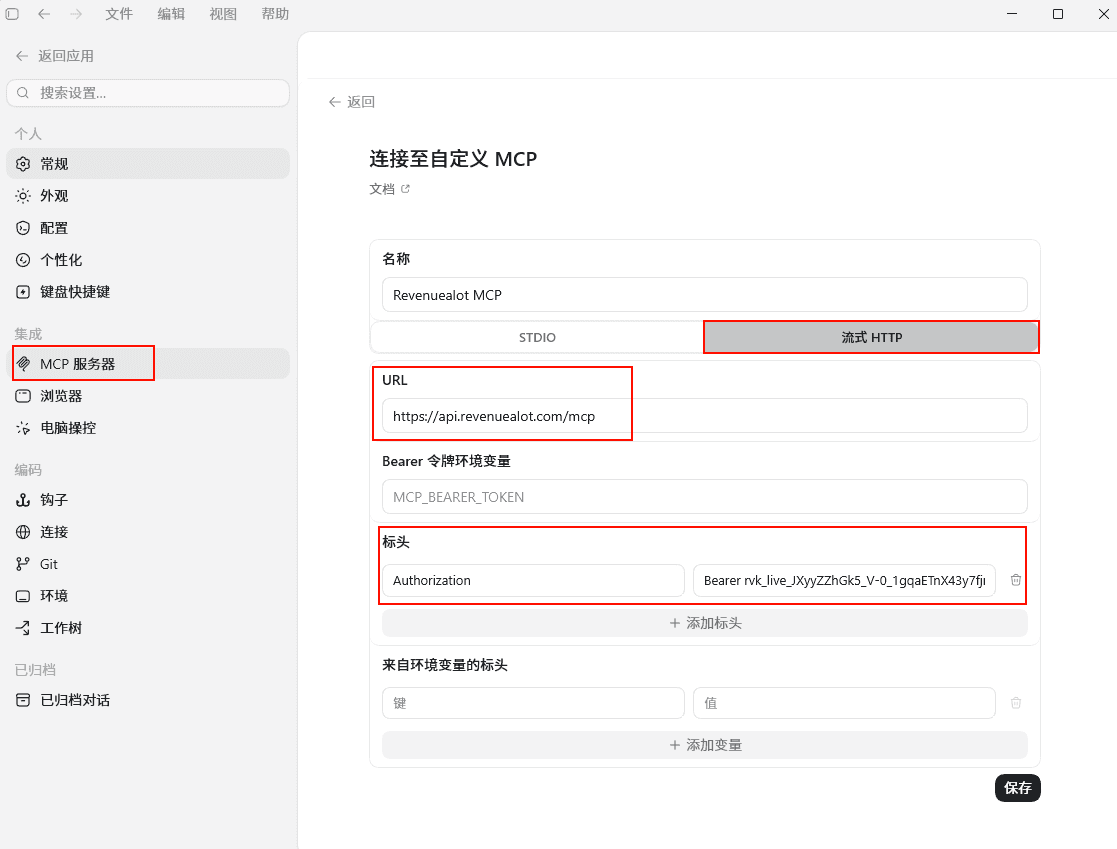
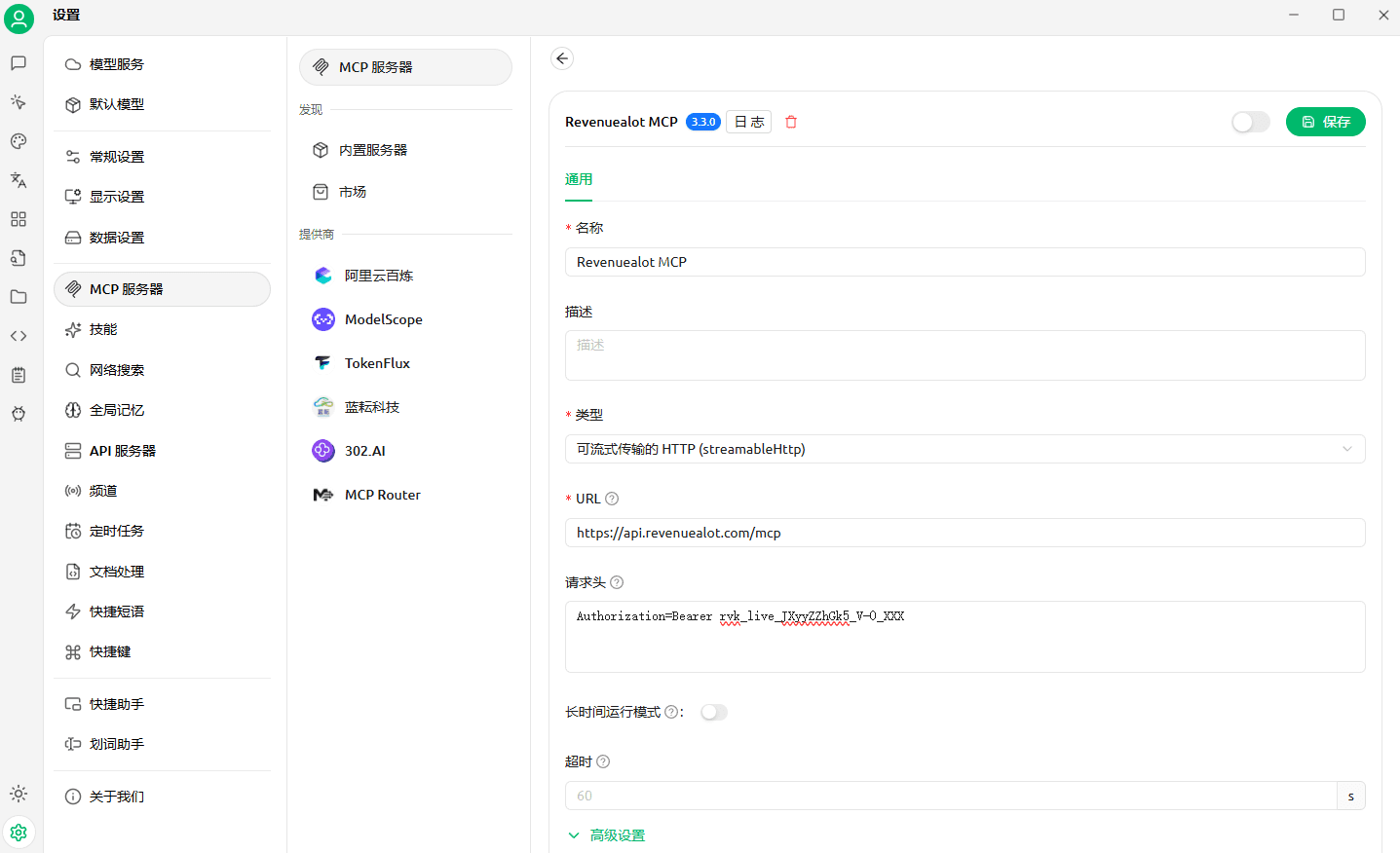
不要把 MCP 密钥粘贴到共享 prompt、文档、代码仓库或截图里。请像 API Secret 一样保管。
安全建议
- 为不同客户端或团队工作流创建不同密钥。
- 临时 Agent 或试用场景建议选择较短的有效期,并在到期前更换客户端中的密钥。
- 如果只是暂停访问,可以先禁用密钥。
- 如果密钥可能泄露,请直接删除。删除后的密钥无法恢复。
- 团队成员应使用自己的密钥,避免多人共用同一凭据。
常见问题
客户端无法连接
确认 URL 是 https://api.revenuealot.com/mcp,transport 是 Streamable HTTP,并且请求头包含 Authorization: Bearer <MCP_KEY>。
工具列表为空或不完整
检查当前套餐和团队工具权限。MCP 工具可用范围与 Revenuealot 后台权限一致。
密钥突然不可用
检查该密钥是否已被禁用、删除、过期,或当前套餐不再包含 MCP 权限。
没有保存完整密钥
完整密钥仅在创建后显示一次。请创建新密钥并更新客户端配置,再删除不再使用的旧密钥。